Warum „vergisst" die KI manchmal und was tust du dagegen?
Dauer: ca. 10 Minuten
Du bist mitten in einem langen Gespräch mit der KI. Ihr habt bereits über das Kampagnenziel gesprochen, die Zielgruppe definiert, drei Textvarianten entwickelt. Und dann fragt die KI plötzlich: „Für welche Zielgruppe schreiben wir?"
Das hat dich schon verwirrt. Du dachtest, sie weiß das noch.
Willkommen beim Kontextfenster.
Was ist das Kontextfenster?
Das Kontextfenster ist der „Arbeitsspeicher" des Modells für einen Chat. Es enthält alles, was das Modell in seiner nächsten Antwort berücksichtigen kann:
Alle bisherigen Nachrichten im Chat
Hochgeladene Dateien und Anhänge
Aktive Skills und Anweisungen
Websuche-Ergebnisse und Tool-Aufrufe
Dieses Fenster hat eine Kapazitätsgrenze – gemessen in Tokens (vereinfacht: Wort-Einheiten).
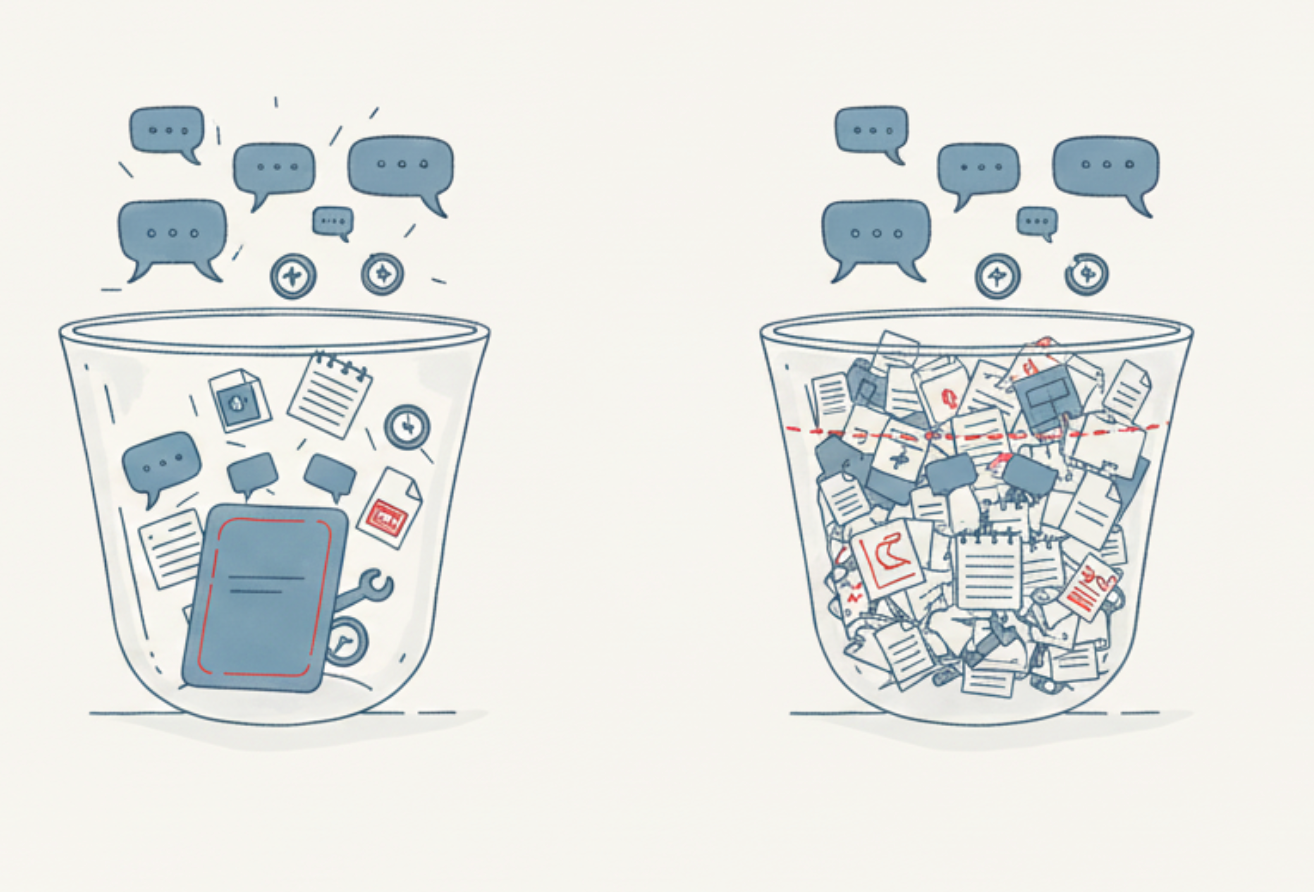
Kontextfenster-Analogie:
Links kommen weitere Informationen hinzu. Rechts ist das Kontextfenster voll.
Das Kontextfenster ist der begrenzte Arbeitsraum, den das Modell für seine nächste Antwort nutzen kann. Nachrichten, Dateien, Anweisungen und Tool-Ergebnisse belegen Platz. Ist das Fenster voll, komprimiert Langdock ältere Gesprächsteile automatisch, damit der Chat weiterlaufen kann. Dabei können wichtige Details – auch vom Anfang des Chats – fehlen. Der sichtbare Chatverlauf wird dadurch nicht gelöscht; das Modell arbeitet mit einer komprimierten Fassung.
Der Kontextfenster-Indikator in Langdock
Langdock zeigt dir jederzeit, wie voll dein Kontextfenster ist. Du findest den runden Indikator neben der Modellauswahl in der Chat-Eingabeleiste.
3.3 Kontextfenster Indikator
Klicke darauf, und du siehst:
Wie viel Prozent des Kontextfensters bereits belegt sind
Welche Kategorien am meisten Platz verbrauchen (Nachrichten, Dateien, Tools, Skills)
Wie viel freier Platz noch bleibt
Das ist wie ein Tachometer für deinen Chat – du siehst, wann du aufpassen musst.
Kontext-Belegung17.6k / 270.0k (7%)
In dieser abgebildeten Ansicht sind 93.5% frei. Die konkreten Werte können je nach Chat und Modell variieren.
AufschlüsselungWas Platz belegt
System-Tools, System-Prompt, Nachrichten, Skills sowie Datei- und weitere Tool-Aufrufe.
Nicht verwechselnKontext ist nicht Nutzung
Der Bereich Nutzung darunter zeigt Session- und Wochenlimits – getrennt von der Kontextfenster-Belegung.
Hinweis zur Beispielansicht: Die geöffnete Ansicht zeigt Belegung, Kategorie-Aufschlüsselung und freien Platz. Die Werte sind beispielabhängig und können sich ändern.
Es gibt keine feste Regel – aber es gibt klare Signale:
Signal
Was es bedeutet
Die KI „vergisst" frühere Infos
Kontextfenster fast voll, ältere Details komprimiert
Antworten werden unschärfer oder allgemeiner
Modell verliert den roten Faden
Kontextfenster-Indikator im roten Bereich
Aktiv gegensteuern
Neues Thema beginnt
Ein eigener Chat kann Themen trennen; starte neu, wenn das die Übersicht verbessert oder alter Kontext nicht mehr hilft.
Faustregel: Ein neuer Chat ist hilfreich, wenn du zu einem anderen Thema wechselst, der Kontext knapp wird oder die Antworten den roten Faden verlieren. Bitte im alten Chat um eine kurze Übergabe mit Ziel, wichtigen Entscheidungen, offenen Punkten und nötigen Quellen. Übernimm nur die Informationen und Dateien, die du für den nächsten Schritt brauchst. Wenn der bisherige Verlauf noch relevant ist und der Kontext ausreicht, kannst du im selben Chat weiterarbeiten.
Praktische Tipps für längere Arbeitseinheiten:
Thema oder Arbeitsstrang trennen? Ein eigener Chat kann für Übersicht sorgen, ist aber keine Pflicht. Wechsle, wenn der bisherige Kontext nicht mehr gebraucht wird oder ablenkt.
Zusammenfassung mitgeben. Wenn du einen neuen Chat startest oder einen langen Chat fortsetzt, bitte die KI um ein Hand-off-Dokument. Es hält Ziel, wichtige Entscheidungen, offene Punkte und relevante Quellen fest. Lade das Dokument im neuen Chat hoch, damit du dort auf dem bisherigen Stand weiterarbeiten kannst.
Dateien gezielt einsetzen. Nur die Dokumente hochladen, die für diese spezifische Aufgabe relevant sind – nicht „alle Unterlagen".
Kontextfenster passend auswählen. Bei langen Dokumenten prüfe das im Modellmenü angezeigte Kontextfenster und die unterstützten Dateiformate der konkreten Variante. Verlasse dich nicht pauschal auf einen Anbieternamen.
Langdock optimiert automatisch. Wenn ein Chat sehr lang wird, fasst Langdock ältere Teile automatisch zusammen, damit der Chat weiterläuft. Du siehst das als Hinweis im Chat. Deine sichtbaren Nachrichten bleiben erhalten – aber das Modell arbeitet mit einer komprimierten Version.
Jetzt du
Deine Aufgabe: Öffne einen bestehenden, längeren Chat in Langdock (oder starte einen neuen und schreibe mehrere längere Nachrichten). Klicke dann auf den Kontextfenster-Indikator. Was wird angezeigt? Welche Kategorien belegen am meisten Platz? Bitte die KI anschließend um ein Hand-off-Dokument für einen neuen Chat. Es soll Ziel, wichtige Entscheidungen, offene Punkte und relevante Quellen festhalten. Lade es in einem neuen Chat hoch und prüfe, ob du dort direkt weiterarbeiten kannst.